วิธีดาวน์โหลดวิดีโอ Instagram บน iPhone โดยใช้ Save-Free.Net
วิธีดาวน์โหลดวิดีโอ Instagram บน iPhone? ในการดาวน์โหลดวิดีโอและรูปภาพจาก Instagram ไปยัง iPhone หรือ iPad ของคุณคุณสามารถใช้ตัวดาวน์โหลด Instagram ของ Save-Free ในบทความนี้ฉันจะแนะนำวิธีการใช้ Save-free.Net ในการดาวน์โหลดภาพถ่ายหรือวิดีโอใด ๆ บน Instagram
Instagram ไม่อนุญาตให้ผู้ใช้บันทึกและดาวน์โหลดรูปภาพหรือวิดีโอไปยังที่เก็บของอุปกรณ์ วิธีเดียวในการดาวน์โหลดรูปภาพและวิดีโอบน Instagram คือการใช้โปรแกรมดาวน์โหลด Instagram ที่มีจุดมุ่งหมายเฉพาะเช่น Save-Free
Save-Free เป็นโปรแกรมดาวน์โหลด Instagram ที่ช่วยให้คุณดาวน์โหลดรูปภาพ วิดีโอ รีลส์ สตอรี่ และ IGTV จาก Instagram ไปยัง iPhone หรือ iPad ของคุณอย่างรวดเร็วในขั้นตอนง่าย ๆ เครื่องมือนี้ทำงานบนเว็บเบราว์เซอร์ สนับสนุนอุปกรณ์ทุกชนิด และไม่ต้องติดตั้งซอฟต์แวร์
บน iPhone หรือ iPad ให้ทำตามขั้นตอนด้านล่างเพื่อดาวน์โหลดรูปภาพและวิดีโอใน Instagram อย่างง่าย:
รับลิงก์วิดีโอ Instagram
หมายเหตุ: Save-free.Net สนับสนุนการดาวน์โหลดเนื้อหาใด ๆ ของโพสต์ใน Instagram เช่น วิดีโอ รูปภาพ Reels สตอรี และ IGTV ขั้นตอนในการบันทึกและดาวน์โหลดเหมือนกัน
- ในการดาวน์โหลดรูปภาพหรือวิดีโอบน Instagram ขั้นแรกคุณต้องรับ URL ของ Instagram (ปฏิบัติตามคำแนะนำด้านล่างเพื่อรับ URL โพสต์ Instagram)
เปิดแอป Instagram บน iPhone หรือ iPad ของคุณ ค้นหาและเปิดโพสต์ที่คุณต้องการดาวน์โหลดและแตะที่ไอคอนแชร์ () → แตะที่ตัวเลือก "คัดลอกลิงก์"
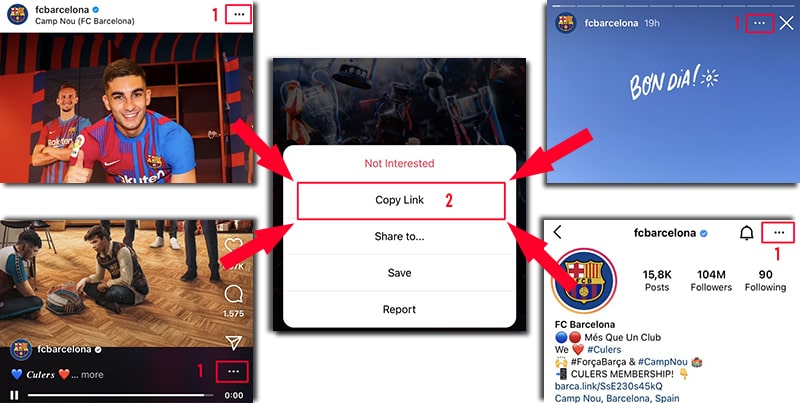
หลังจากได้รับ URL ของ Instagram คุณต้องทำตามวิธีใดวิธีหนึ่งในสองวิธีด้านล่างเพื่อดาวน์โหลดวิดีโอหรือรูปภาพบน Instagram ไปยัง iPhone หรือ iPad ของคุณ
วิธีที่ 1: ใช้งานได้กับ iOS 13+ และ iPadOS 13+
จากเวอร์ชัน iOS 13 และ iPadOS 13 และใหม่กว่า Safari มีคุณลักษณะใหม่ ตัวจัดการการดาวน์โหลด ในคุณสมบัตินี้ คุณสามารถดาวน์โหลดไฟล์ได้โดยตรงผ่านเบราว์เซอร์ คุณยังสามารถตรวจสอบรายการไฟล์ที่คุณดาวน์โหลด ลบ และจัดการไฟล์เหล่านั้นได้ คุณยังสามารถเข้าถึงไฟล์ที่ดาวน์โหลดของคุณผ่านแอป ไฟล์ บน iPhone และ iPad
ดาวน์โหลดวิดีโอ Instagram บนเบราเซอร์ Safari:
ขั้นตอนที่ 1: เปิดเว็บไซต์ Save-free.Net โดยใช้เบราว์เซอร์ Safari บน iPhone หรือ iPad ของคุณ
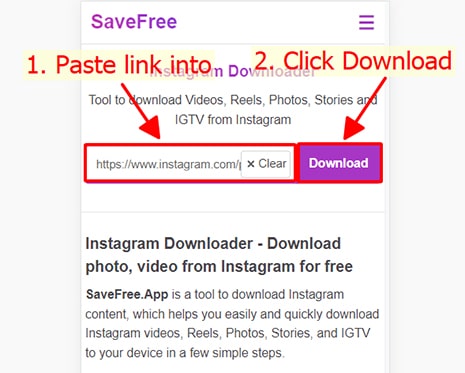
ขั้นตอนที่ 2: วาง URL ของ Instagram ลงในช่องป้อนข้อมูลบน Save-Free และกดปุ่ม ดาวน์โหลด
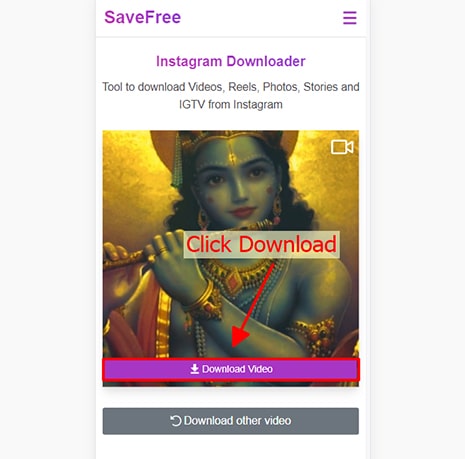
ขั้นตอนที่ 3: วิดีโอที่คุณต้องการดาวน์โหลดจะปรากฏขึ้น ให้คลิกปุ่ม ดาวน์โหลดวิดีโอ ต่อไป
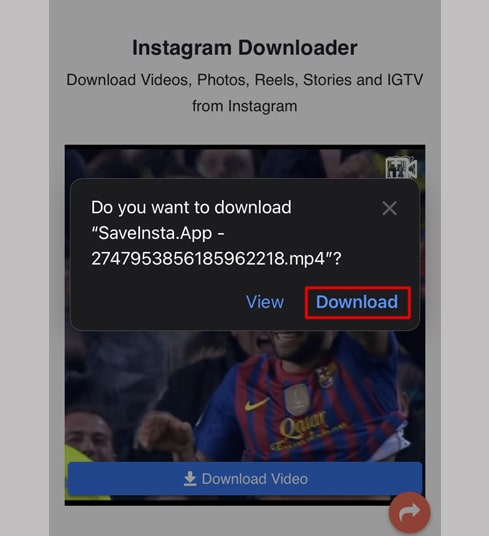
ขั้นตอนที่ 4: ข้อความยืนยันการดาวน์โหลดปรากฏขึ้น คุณยังคงคลิกดาวน์โหลดต่อไป
ขั้นตอนที่ 5: คุณจะเห็นไอคอนดาวน์โหลดที่ด้านบนของเบราว์เซอร์ดังที่แสดงด้านล่าง คลิกเพื่อดูความคืบหน้าในการดาวน์โหลดวิดีโอ
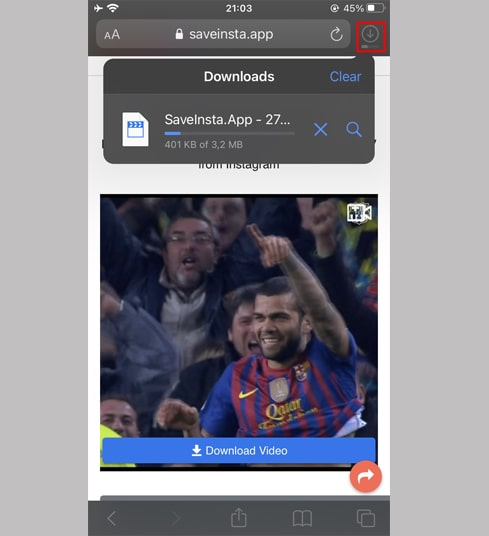
ขั้นตอนที่ 6: เมื่อดาวน์โหลดวิดีโอเสร็จแล้ว ให้เปิดแอป"ไฟล์ → ดาวน์โหลด" บน iPhone ต่อไป วิดีโอที่ดาวน์โหลดจะปรากฏที่นี่
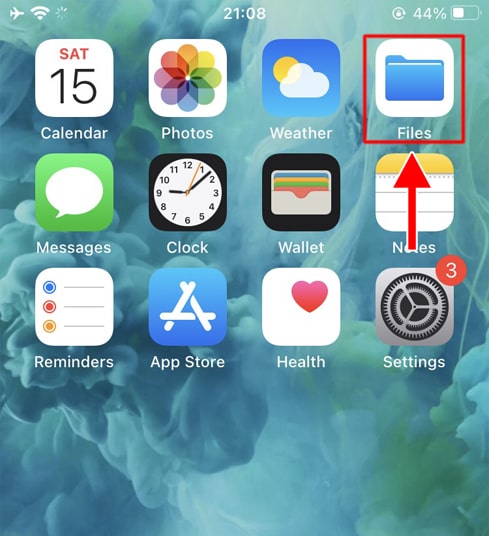 ไฟล์ → ดาวน์โหลด" บน iPhone ต่อไป วิดีโอที่ดาวน์โหลดจะปรากฏที่นี่">
ขั้นตอนที่ 7: กดนิ้วของคุณบนวิดีโอ เมนูจะปรากฏขึ้น คลิกปุ่ม "แบ่งปัน"
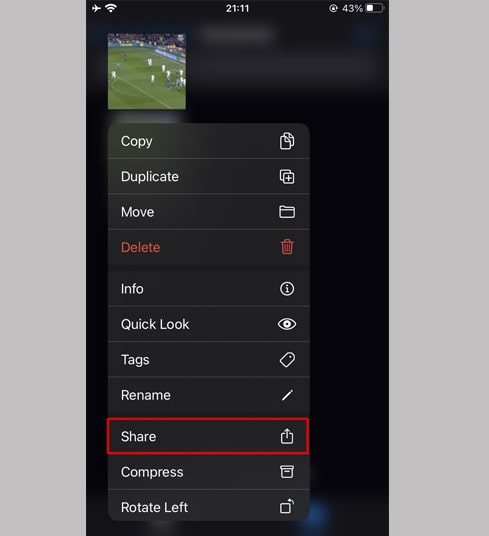 แบ่งปัน"">
ขั้นตอนที่ 8: ค้นหาและคลิกตัวเลือก "บันทึกวิดีโอ"
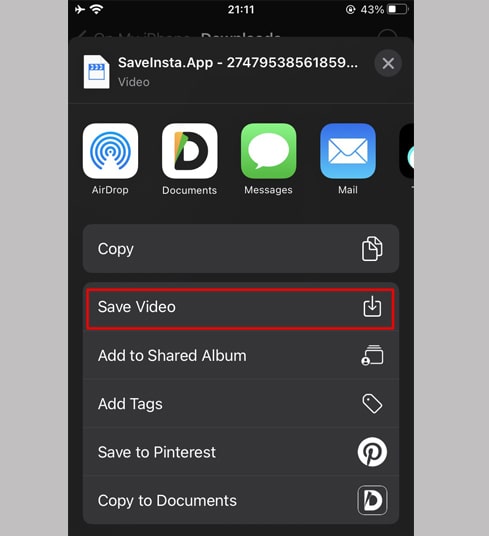 บันทึกวิดีโอ"">
ขั้นตอนที่ 9: เปิดแอป "รูปภาพ" และเพลิดเพลินกับวิดีโอที่ดาวน์โหลด
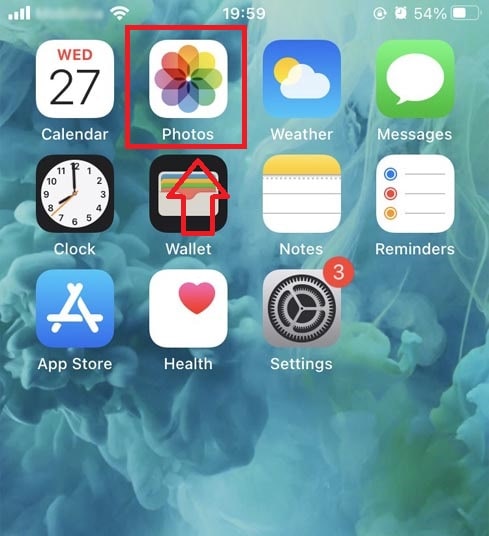 รูปภาพ" และเพลิดเพลินกับวิดีโอที่ดาวน์โหลด">
วิธีที่ 2: ใช้แอป "Documents by Readdle" (ใช้ได้กับ iOS 12 และต่ำกว่า)
วิธีนี้ใช้แอปตัวจัดการไฟล์ฟรีที่เรียกว่า Documents by Readdle ซึ่งควรทำงานบนอุปกรณ์ iOS ส่วนใหญ่
ขั้นตอนที่ 1: ติดตั้งและเปิดแอป "Documents by Readdle"
- บนอุปกรณ์ iOS ของคุณ ไปที่ App Store และค้นหา Documents by Readdle
- เมื่อการติดตั้งเสร็จสิ้น ให้เปิด Documents by Readdle
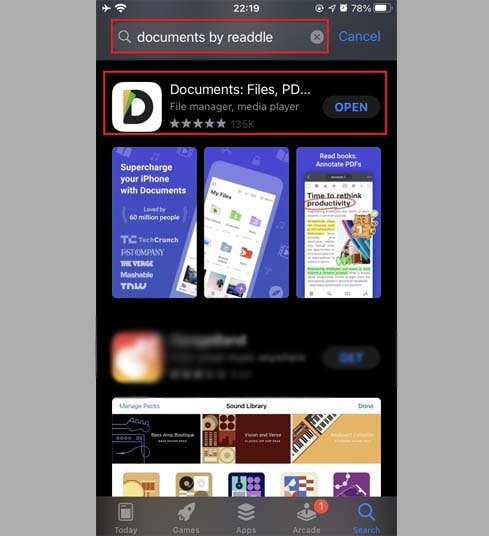
ขั้นตอนที่ 2: เปิดเว็บไซต์ Save-free.Net บนแอป Documents by Readdle
ในแอป "Documents by Readdle" ให้แตะไอคอนเบราว์เซอร์ ซึ่งดูเหมือนไอคอน Safari (เข็มทิศเล็กๆ บน iPhone อยู่ที่มุมล่างขวา บน iPad ในเมนูด้านซ้าย) จากนั้นเว็บเบราว์เซอร์จะปรากฏขึ้น
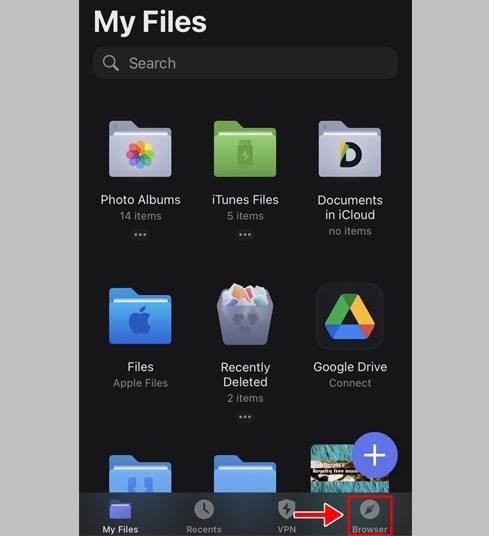
ขั้นตอนที่ 3: วาง URL ของ Instagram ลงในช่องป้อนข้อมูลบน Save-Free และกดปุ่ม ดาวน์โหลด
ขั้นตอนที่ 4: วิดีโอที่คุณต้องการดาวน์โหลดจะปรากฏขึ้น ให้คลิกปุ่ม ดาวน์โหลดวิดีโอ ต่อไป
ขั้นตอนที่ 5: คุณสามารถเปลี่ยนชื่อไฟล์ จากนั้นคลิกปุ่ม "เสร็จสิ้น" เพื่อสิ้นสุดการบันทึกวิดีโอ
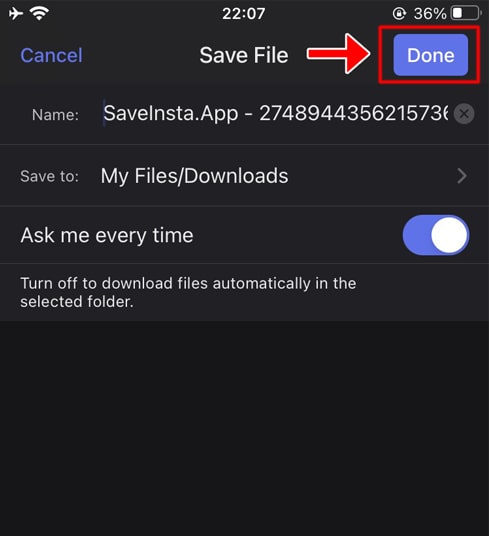 เสร็จสิ้น" เพื่อสิ้นสุดการบันทึกวิดีโอ">
ขั้นตอนที่ 6: ย้ายวิดีโอที่ดาวน์โหลดไปยังโฟลเดอร์ "รูปภาพ"
- แตะไอคอน "ไฟล์ของฉัน" ที่มุมล่างขวาเพื่อดูความคืบหน้าในการดาวน์โหลดวิดีโอ
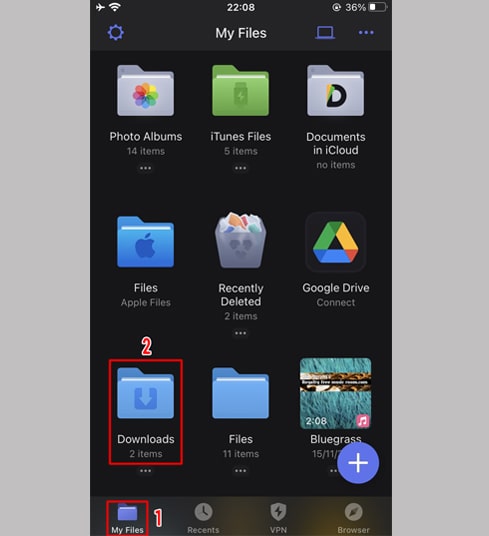 รูปภาพ"">
- ในโฟลเดอร์ "ดาวน์โหลด" คลิกไอคอนจุดสามจุดที่อยู่ใต้วิดีโอ คลิก "ย้าย" → "รูปภาพ" เพื่อย้ายวิดีโอไปยัง "รูปภาพ" โฟลเดอร์ ขณะนี้คุณสามารถเพลิดเพลินกับวิดีโอแบบออฟไลน์ในไลบรารี "รูปภาพ"
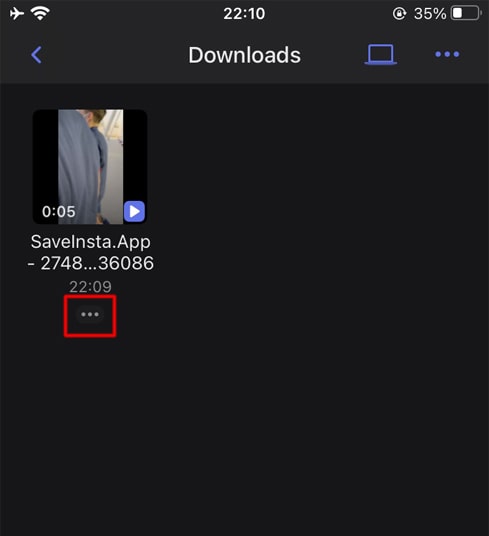
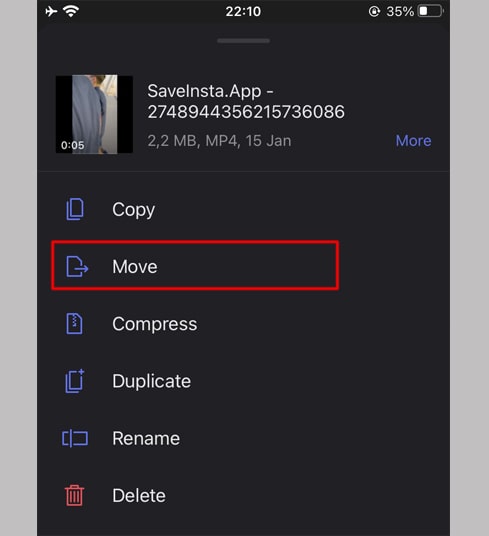
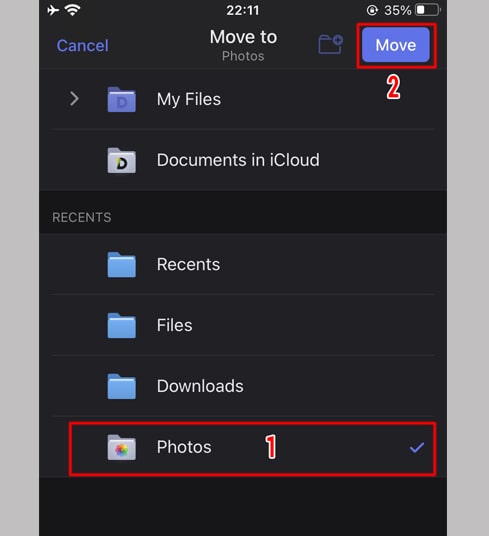
ขั้นตอนที่ 7: เปิดแอป "รูปภาพ" และเพลิดเพลินกับวิดีโอที่ดาวน์โหลด
รูปภาพ" และเพลิดเพลินกับวิดีโอที่ดาวน์โหลด">
หมายเหตุ
- หากคุณได้รับข้อผิดพลาดหรือไม่พบรูปภาพ วิดีโอที่คุณต้องการดาวน์โหลด ให้ใช้ ตัวดาวน์โหลดส่วนตัว: https://save-free.net/th/download-private-instagram และทำตามคำแนะนำเพื่อดาวน์โหลดรูปภาพหรือวิดีโอของคุณ
ระหว่างการใช้งาน หากคุณพบข้อผิดพลาด โปรดติดต่อเราเพื่อรับการสนับสนุน: contact.savefree@gmail.com