Jak stahovat videa z Instagramu na iPhone pomocí Save-Free.Net
Jak stahovat videa z Instagramu na iPhone? Pro stahování videí a fotografií z Instagramu na váš iPhone nebo iPad můžete použít stahovač Instagramu Save-Free. V tomto článku vám ukážu, jak používat Save-free.Net ke stahování jakékoliv fotky nebo videa na Instagramu.
Instagram neumožňuje uživatelům ukládat a stahovat fotky nebo videa do úložiště zařízení. Jediný způsob, jak stahovat fotky a videa na Instagramu, je použitím specializovaných downloaderů Instagramu, jako je Save-Free.
Save-Free je nástroj pro stahování Instagramu, který vám pomáhá stahovat obrázky, videa, kotouče, příběhy a IGTV na Instagramu do vašeho iPhone nebo iPadu rychle a jednoduše. Tento nástroj funguje v webových prohlížečích, podporuje všechna zařízení a nevyžaduje instalaci softwaru.
Na iPhone nebo iPadu postupujte podle následujících kroků pro snadné stahování fotografií a videí z Instagramu:
Získejte odkaz na video na Instagramu
Poznámka: Save-free.Net podporuje stahování jakéhokoli obsahu příspěvku na Instagramu, jako jsou: Video, Fotografie, Reels, Příběh a IGTV. Kroky pro uložení a stažení jsou stejné.
- Chcete-li stahovat obrázky nebo videa z Instagramu, nejprve musíte získat adresu URL Instagramu (následujte pokyny níže pro získání adresy URL příspěvku na Instagramu).
Otevřete aplikaci Instagram na vašem iPhonu nebo iPadu. Najděte a otevřete příspěvek, který chcete stáhnout, a klepněte na ikonu sdílení () → Klepněte na možnost "Kopírovat odkaz".
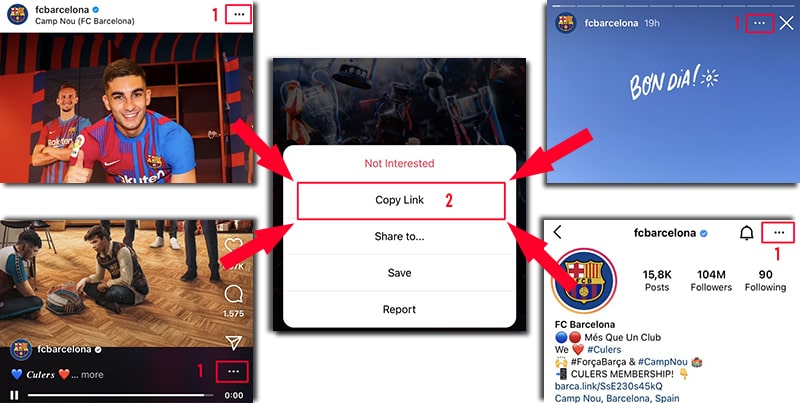
Po získání adresy URL Instagramu musíte následovat jednu ze dvou níže uvedených metod pro stažení videa nebo fotky na Instagram na váš iPhone nebo iPad.
Metoda 1: Funguje s iOS 13+ a iPadOS 13+
Od verzí iOS 13 a iPadOS 13 a novějších má Safari novou funkci Správce stahování. V této funkci můžete stahovat soubory přímo přes prohlížeč. Můžete si také prohlédnout seznam souborů, které jste stáhli, odstranili, a můžete je spravovat. Ke staženým souborům můžete také přistupovat prostřednictvím aplikace Soubory na iPhonu a iPadu.
Stahujte videa z Instagramu v prohlížeči Safari:
Krok 1: Otevřete webovou stránku Save-free.Net pomocí prohlížeče Safari na vašem iPhone nebo iPad.
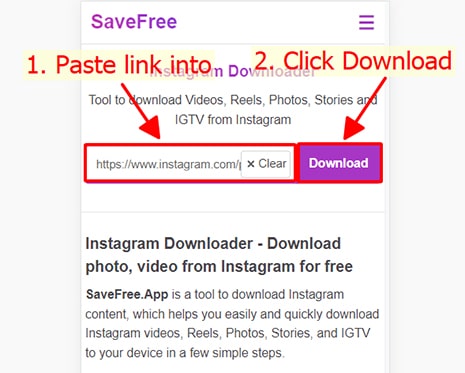
Krok 2: Vložte adresu URL Instagramu do vstupního pole na Save-Free a stiskněte tlačítko Stáhnout.
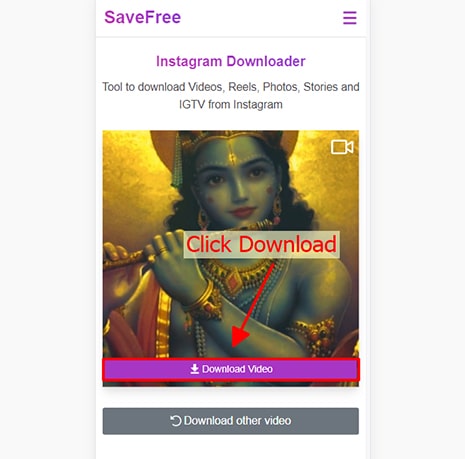
Krok 3: Zobrazí se video, které chcete stáhnout, pokračujte kliknutím na tlačítko Stáhnout video.
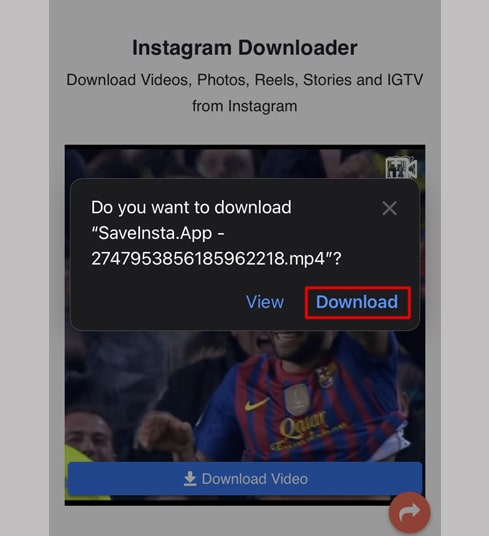
Krok 4: Zobrazí se zpráva o potvrzení stažení, pokračujte kliknutím na Stáhnout.
Krok 5: V horní části prohlížeče uvidíte ikonu stahování, jak je znázorněno níže, kliknutím zobrazíte průběh stahování videa.
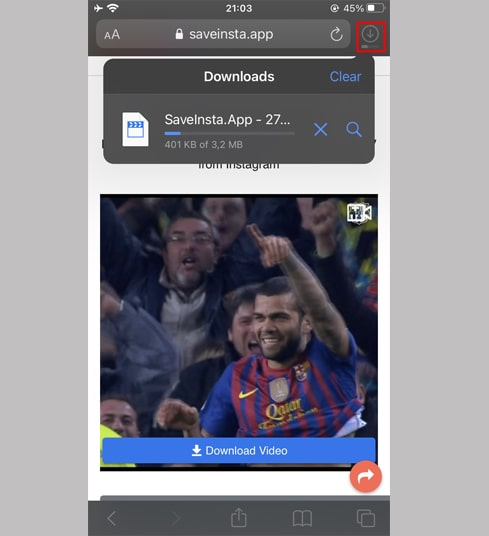
Krok 6: Po dokončení stahování videa pokračujte v otevírání aplikace"Soubory → Stahování" na vašem iPhone. Zde se zobrazí stažené video.
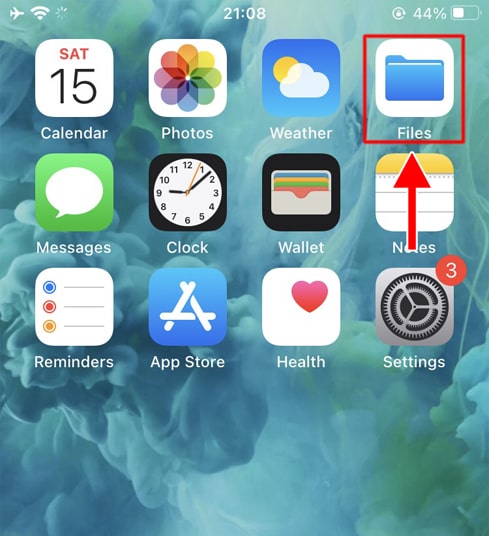 Soubory → Stahování" na vašem iPhone. Zde se zobrazí stažené video.">
Krok 7: Podržte prst na videu, zobrazí se nabídka. Klikněte na tlačítko "Sdílet".
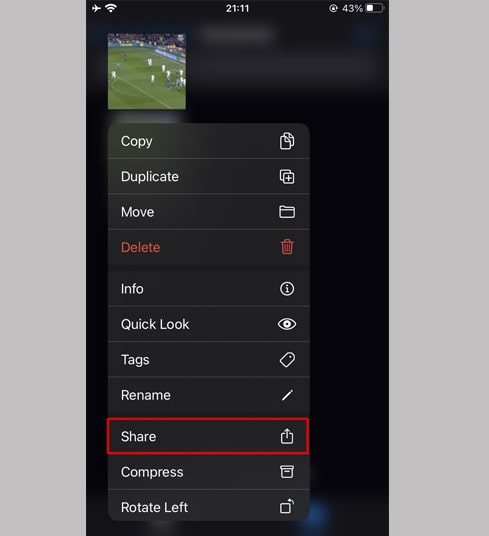 Sdílet".">
Krok 8: Najděte a klikněte na možnost "Uložit video".
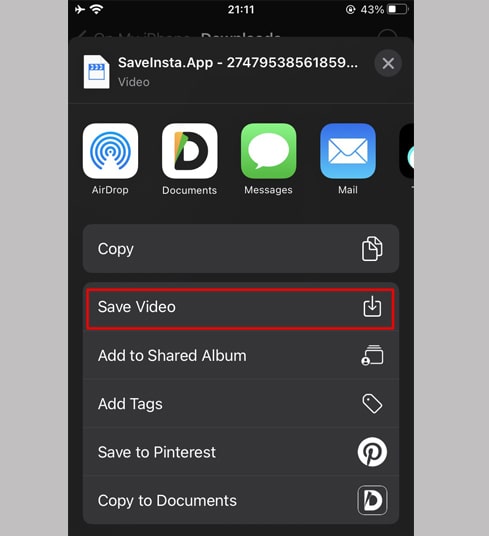 Uložit video".">
Krok 9: Otevřete aplikaci "Fotky" a vychutnejte si stažené video.
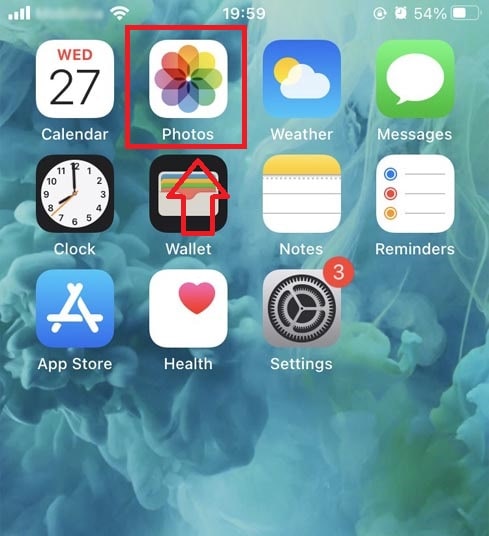 Fotky" a vychutnejte si stažené video.">
Metoda 2: Použijte aplikaci "Documents by Readdle" (platí pro iOS 12 a nižší)
Tímto způsobem se používá bezplatná aplikace pro správu souborů s názvem Documents by Readdle, která by měla fungovat na většině zařízení iOS.
Krok 1: Nainstalujte a otevřete aplikaci "Documents by Readdle"
- Na svém iOS zařízení přejděte do App Store a vyhledejte Documents by Readdle.
- Po dokončení instalace spusťte Documents by Readdle.
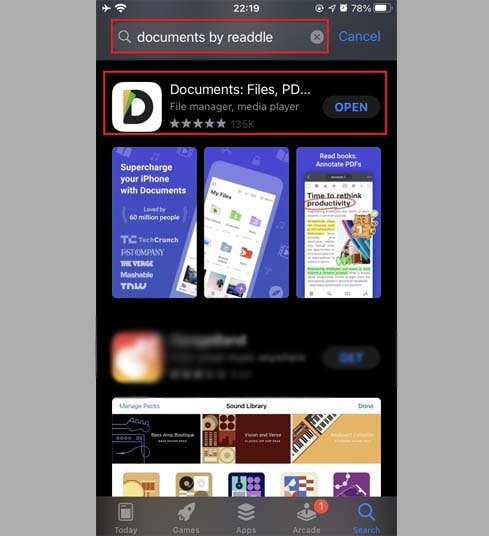
Krok 2: Otevřete webovou stránku Save-free.Net v aplikaci Documents by Readdle.
V aplikaci "Documents by Readdle" klepněte na ikonu prohlížeče, která vypadá jako ikona Safari (malý kompas, na iPhone je v pravém dolním rohu, na iPadu je v levém menu), poté se zobrazí webový prohlížeč.
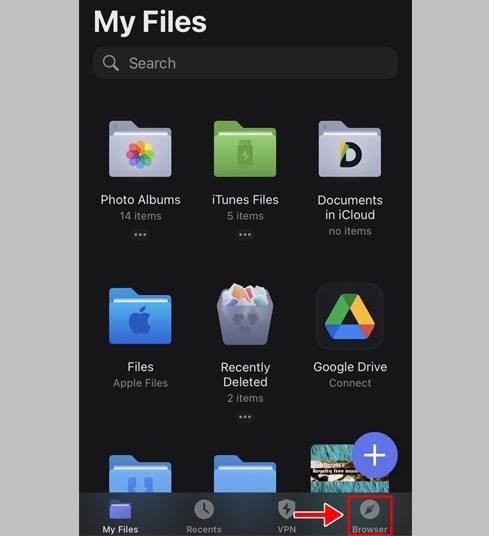
Krok 3: Vložte adresu URL Instagramu do vstupního pole na Save-Free a stiskněte tlačítko Stáhnout.
Krok 4: Zobrazí se video, které chcete stáhnout, pokračujte kliknutím na tlačítko Stáhnout video.
Krok 5: Soubor můžete přejmenovat a poté kliknutím na tlačítko "Hotovo" dokončete ukládání videa.
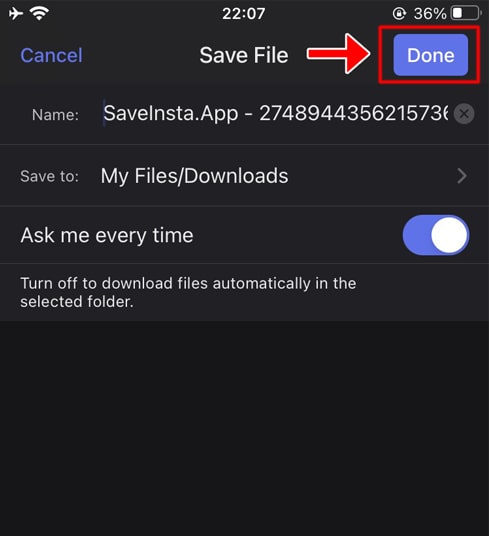 Hotovo" dokončete ukládání videa.">
Krok 6: Přesuňte stažené video do složky "Photos".
- Klepnutím na ikonu "Moje soubory" v pravém dolním rohu zobrazíte průběh stahování videa.
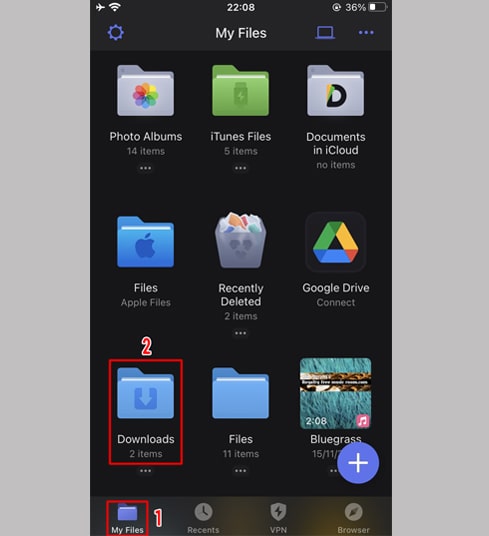 Photos".">
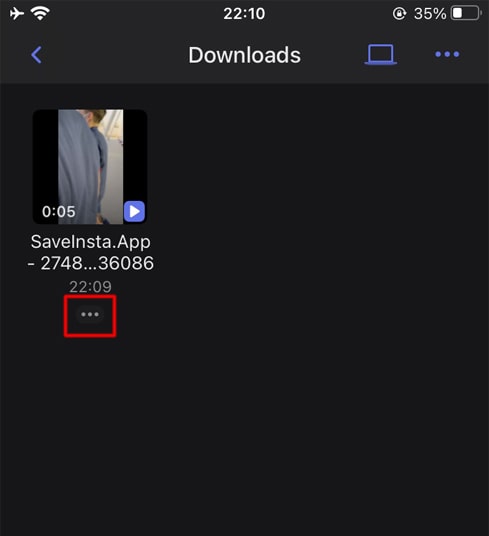
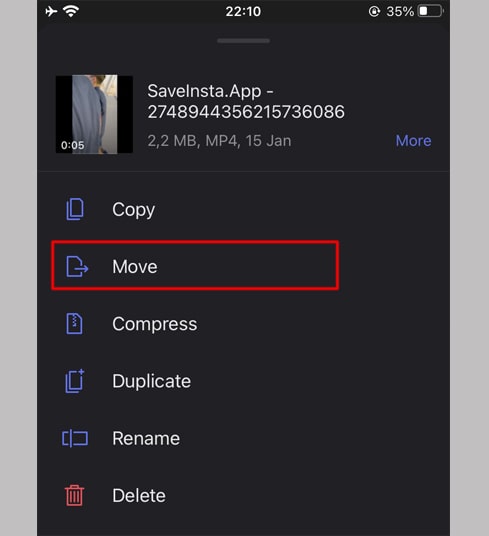
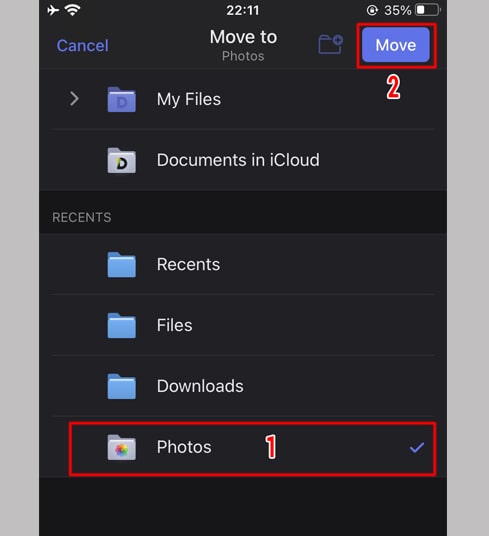
- Ve složce "Stahování" klikněte na ikonu tří teček přímo pod videem, kliknutím na "Přesunout" → "Fotografie" přesuňte video do "Fotografie", nyní si můžete vychutnat videa offline v knihovně "Fotografie".
Krok 7: Otevřete aplikaci "Fotky" a vychutnejte si stažené video.
Fotky" a vychutnejte si stažené video.">
Poznámka
- Pokud se zobrazí chyba nebo nemůžete najít fotografii nebo video, které chcete stáhnout, použijte Soukromý nástroj pro stahování: https://save-free.net/cz/download-private-instagram a podle pokynů stáhněte svou fotografii nebo video.
Pokud během používání narazíte na chybu, kontaktujte nás pro podporu: contact.savefree@gmail.com