كيفية تنزيل مقاطع فيديو إنستاجرام على iPhone باستخدام Save-Free.Net
كيفية تحميل مقاطع فيديو إنستغرام على iPhone؟ لتنزيل مقاطع الفيديو والصور من إنستغرام إلى iPhone أو iPad الخاص بك، يمكنك استخدام تطبيق Save-Free لتنزيل إنستغرام. في هذه المقالة، سأرشدك على كيفية استخدام Save-free.Net لتنزيل أي صورة أو فيديو على إنستغرام.
لا يسمح إنستغرام للمستخدمين بحفظ وتنزيل الصور أو مقاطع الفيديو إلى تخزين الجهاز. الطريقة الوحيدة لتنزيل الصور ومقاطع الفيديو على إنستغرام هي باستخدام برامج تنزيل إنستغرام المخصصة مثل Save-Free.
يعتبر Save-Free مُنزِّل إنستاغرام يساعدك على تنزيل الصور والفيديوهات والرييلز والقصص والتلفاز على إنستاغرام إلى جهاز iPhone أو iPad الخاص بك بسرعة وبخطوات بسيطة. يعمل هذا الأداة على متصفحات الويب ويدعم جميع الأجهزة ولا يتطلب تثبيت برامج.
على هاتف iPhone أو iPad، اتبع الخطوات أدناه لتنزيل الصور ومقاطع الفيديو على Instagram بسهولة:
احصل على رابط فيديو Instagram
ملاحظة: Save-free.Net يدعم تنزيل أي محتوى منشور على Instagram مثل: الفيديو والصور والمقاطع المتداولة والقصص و IGTV. خطوات الحفظ والتنزيل هي نفسها.
- لتنزيل الصور أو مقاطع الفيديو على إنستغرام، أولاً عليك الحصول على عنوان URL لإنستغرام (اتبع التعليمات أدناه للحصول على عنوان URL للمنشور على إنستغرام).
افتح تطبيق Instagram على هاتف iPhone أو iPad الخاص بك. ابحث وافتح المنشور الذي ترغب في تنزيله وانقر على رمز المشاركة () → اضغط على خيار 'نسخ الرابط'.
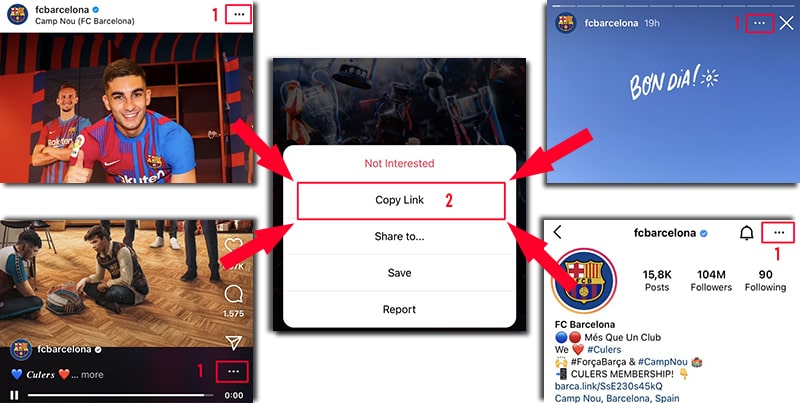
بعد الحصول على عنوان URL لـ Instagram، عليك اتباع إحدى الطرقين أدناه لتنزيل الفيديو أو الصورة على Instagram إلى iPhone أو iPad الخاص بك.
الطريقة 1: يعمل مع iOS 13+ و iPadOS 13+
من إصدارات iOS 13 و iPadOS 13 والإصدارات الأحدث ، يتمتع Safari بميزة جديدة هي Download Manager. في هذه الميزة يمكنك تنزيل الملفات مباشرة من خلال المتصفح. يمكنك أيضًا مراجعة قائمة الملفات التي قمت بتنزيلها وحذفها وإدارتها. يمكنك أيضًا الوصول إلى الملفات التي تم تنزيلها من خلال تطبيق الملفات على iPhone و iPad.
قم بتنزيل مقاطع الفيديو على Instagram على متصفح Safari:
الخطوة 1: افتح موقع Save-free.Net باستخدام متصفح سفاري على iPhone أو iPad الخاص بك.
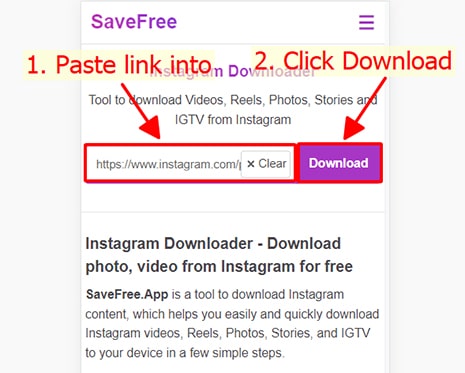
الخطوة 2: الصق عنوان URL الخاص بـ Instagram في حقل الإدخال على Save-Free واضغط على زر تنزيل.
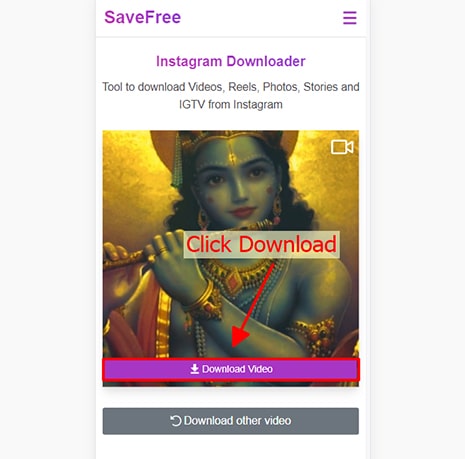
الخطوة 3: سيظهر الفيديو الذي تريد تنزيله ، تابع النقر فوق الزر تنزيل الفيديو.
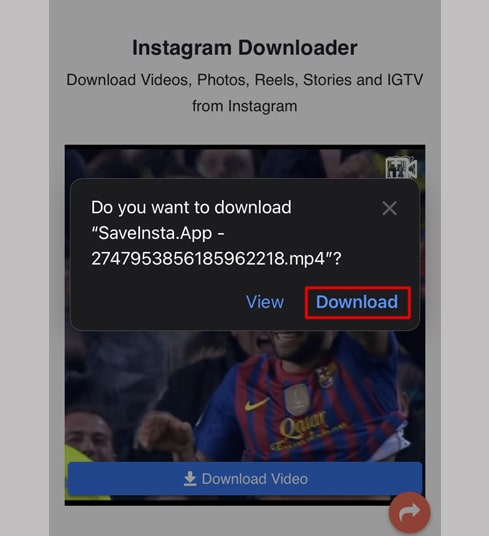
الخطوة 4: تظهر رسالة تأكيد التنزيل ، وتستمر في النقر فوق تنزيل.
الخطوة 5: سترى أيقونة التنزيل أعلى المتصفح كما هو موضح أدناه ، انقر لمشاهدة تقدم تنزيل الفيديو.
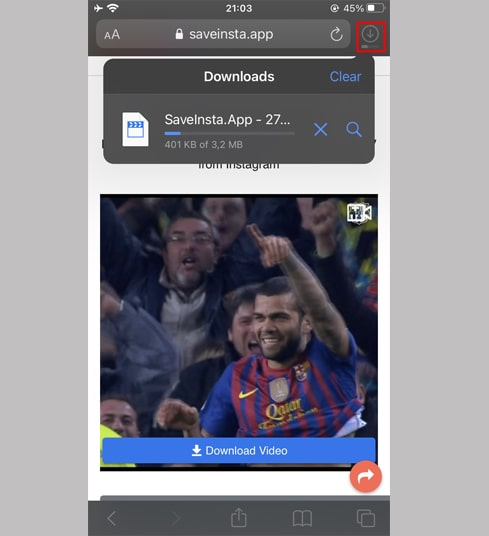
الخطوة 6: بمجرد اكتمال تنزيل الفيديو ، استمر في فتح تطبيق"الملفات ← التنزيلات" على جهاز iPhone. سيظهر الفيديو الذي تم تنزيله هنا.
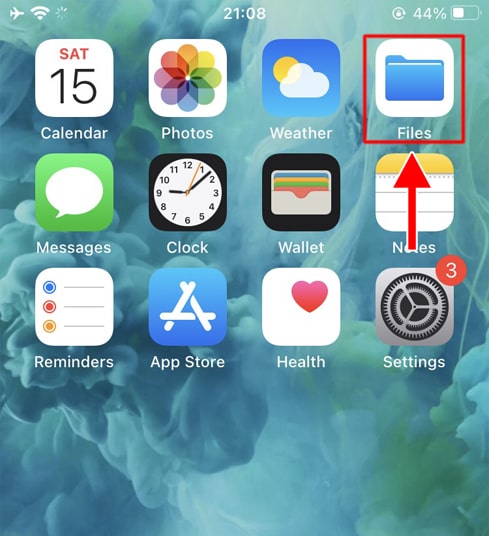 الملفات ← التنزيلات" على جهاز iPhone. سيظهر الفيديو الذي تم تنزيله هنا.">
الخطوة 7: ضع إصبعك على الفيديو ، ستظهر قائمة. انقر فوق الزر "مشاركة".
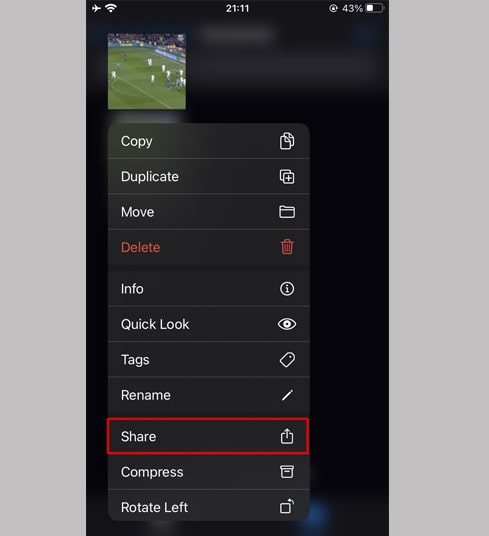 مشاركة".">
الخطوة 8: ابحث عن الخيار "حفظ الفيديو" وانقر عليه.
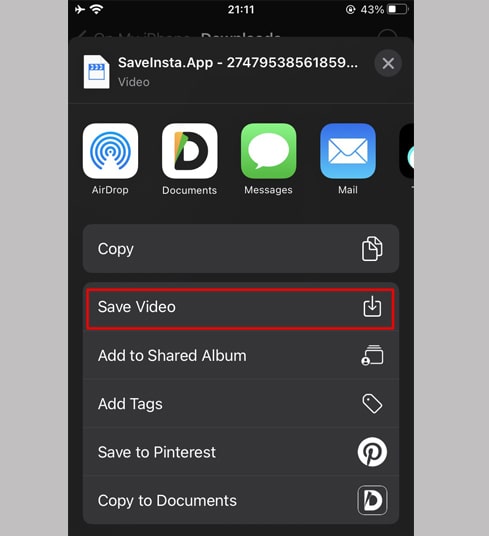 حفظ الفيديو" وانقر عليه.">
الخطوة 9: افتح تطبيق "الصور" واستمتع بالفيديو الذي تم تنزيله.
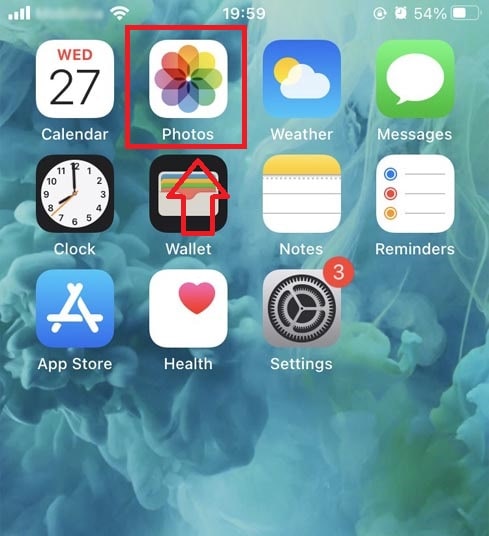 الصور" واستمتع بالفيديو الذي تم تنزيله.">
الطريقة 2: استخدم تطبيق "Documents by Readdle" (ينطبق على iOS 12 والإصدارات الأقدم)
بهذه الطريقة تستخدم تطبيق مدير ملفات مجاني يسمى Documents by Readdle ، والذي يجب أن يعمل على معظم أجهزة iOS.
الخطوة 1: قم بتثبيت وفتح تطبيق "Documents by Readdle"
- على جهاز iOS الخاص بك ، انتقل إلى App Store وابحث عن Documents by Readdle.
- بمجرد اكتمال التثبيت ، قم بتشغيل Documents by Readdle.
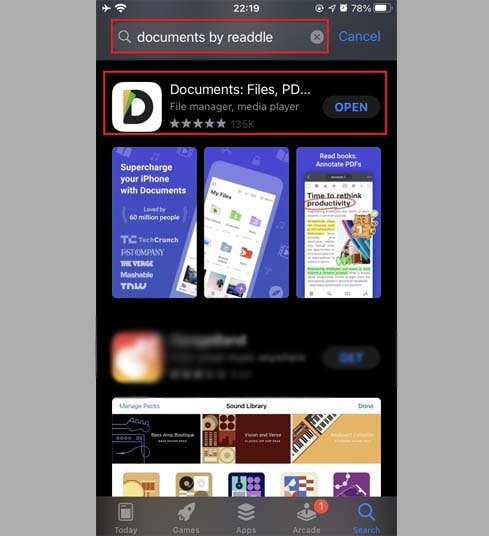
الخطوة 2: افتح موقع Save-free.Net على تطبيق Documents by Readdle.
في تطبيق "Documents by Readdle" ، انقر فوق رمز المتصفح ، الذي يشبه رمز Safari (بوصلة صغيرة ، على iPhone توجد في الزاوية اليمنى السفلية ، وعلى iPad في القائمة اليسرى) ، ثم سيتم عرض متصفح الويب.
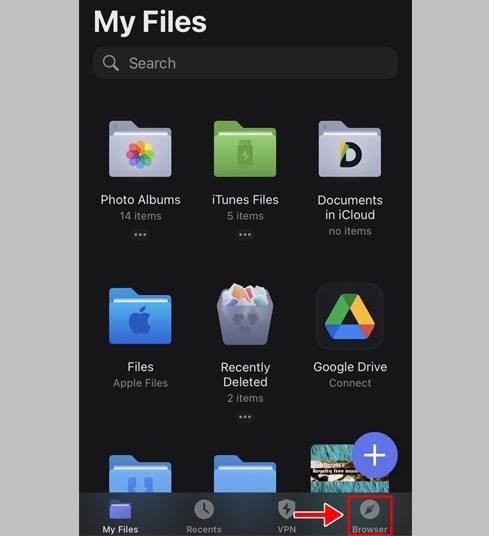
الخطوة 3: الصق عنوان URL الخاص بـ Instagram في حقل الإدخال على Save-Free واضغط على زر تنزيل.
الخطوة 4: سيظهر الفيديو الذي تريد تنزيله ، تابع النقر فوق الزر تنزيل الفيديو.
الخطوة 5: يمكنك إعادة تسمية الملف ثم النقر فوق الزر "تم" لإنهاء حفظ الفيديو.
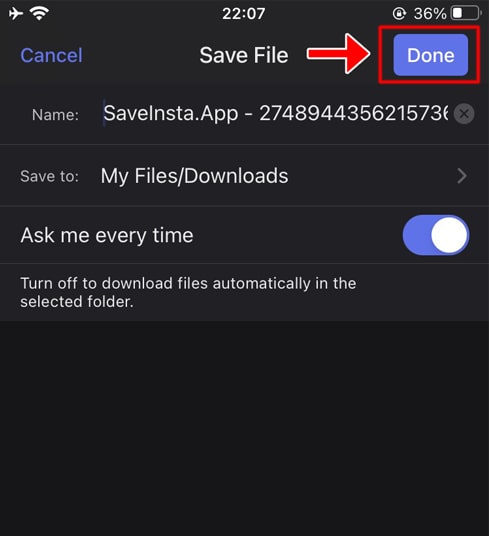 تم" لإنهاء حفظ الفيديو.">
الخطوة 6: انقل الفيديو الذي تم تنزيله إلى مجلد "الصور".
- اضغط على رمز "ملفاتي" في الزاوية اليمنى السفلية لمشاهدة تقدم تنزيل الفيديو.
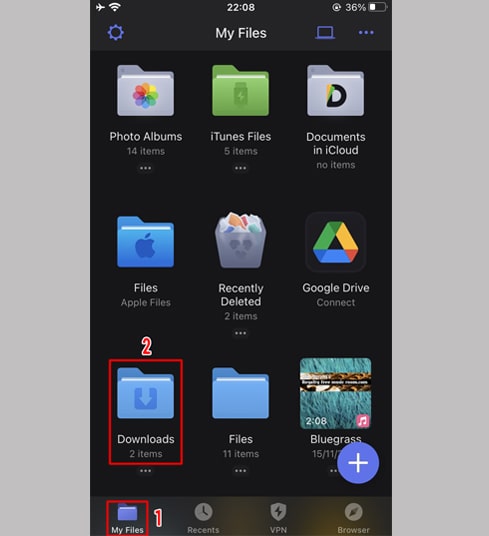 الصور".">
- في مجلد "التنزيلات" ، انقر على رمز النقاط الثلاث أسفل الفيديو مباشرةً ، وانقر على "نقل" ← "الصور" لنقل الفيديو إلى "الصور" ، يمكنك الآن الاستمتاع بمقاطع الفيديو في وضع عدم الاتصال في مكتبة "الصور".
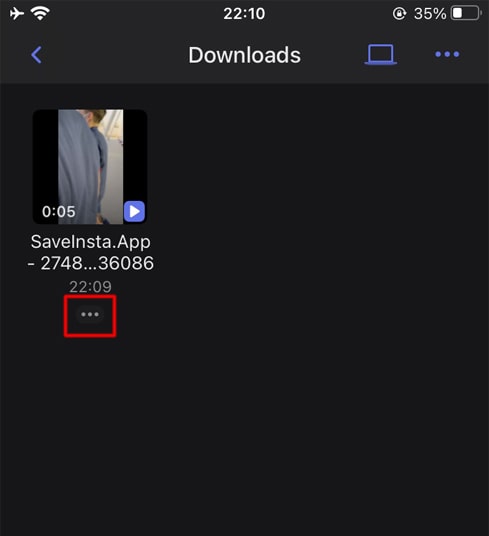
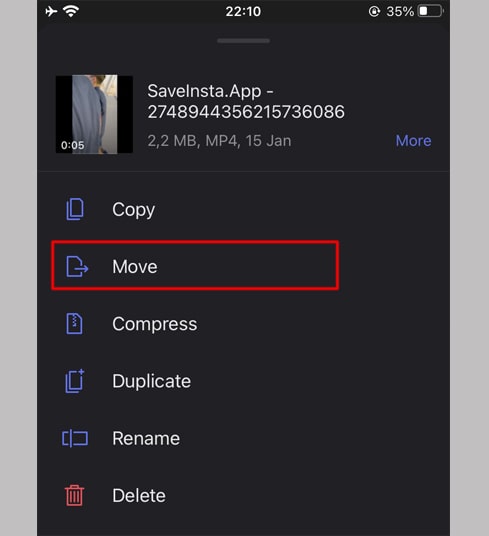
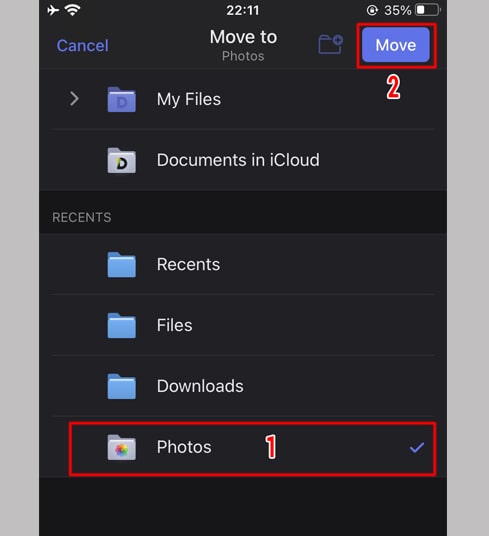
الخطوة 7: افتح تطبيق "الصور" واستمتع بالفيديو الذي تم تنزيله.
الصور" واستمتع بالفيديو الذي تم تنزيله.">
ملاحظة
- إذا تلقيت خطأ أو لم تتمكن من العثور على الصورة أو الفيديو الذي تريد تنزيله ، فاستخدم أداة التنزيل الخاصة: https://save-free.net/ar/download-private-instagram واتبع الإرشادات لتنزيل الصورة أو مقطع الفيديو.
أثناء الاستخدام ، إذا واجهت خطأ ، يرجى الاتصال بنا للحصول على الدعم: contact.savefree@gmail.com