Jak pobrać filmy z Instagrama na iPhone'a za pomocą Save-Free.Net
Jak pobierać filmy z Instagrama na iPhone'a? Aby pobrać filmy i zdjęcia z Instagrama na iPhone'a lub iPada, można użyć programu do pobierania Instagrama od Save-Free. W tym artykule pokażę, jak korzystać z Save-free.Net do pobierania dowolnego zdjęcia lub filmu z Instagrama.
Instagram nie pozwala użytkownikom na zapisywanie i pobieranie zdjęć lub filmów do pamięci urządzenia. Jedynym sposobem na pobranie zdjęć i filmów na Instagramie jest korzystanie ze specjalistycznych programów do pobierania Instagram, takich jak Save-Free.
Save-Free to narzędzie do pobierania z Instagrama, które pozwala szybko pobierać zdjęcia, filmy, rolki, historie i IGTV z Instagrama na iPhone'a lub iPada w kilku prostych krokach. To narzędzie działa w przeglądarkach internetowych, obsługuje wszystkie urządzenia i nie wymaga instalacji oprogramowania.
Na iPhone'ie lub iPadzie postępuj zgodnie z poniższymi krokami, aby łatwo pobrać zdjęcia i filmy na Instagramie:
Uzyskaj link do filmu na Instagramie
Uwaga: Save-free.Net obsługuje pobieranie dowolnej treści posta na Instagramie, takich jak: wideo, zdjęcia, rolki, relacje i IGTV. Kroki zapisywania i pobierania są takie same.
- Aby pobrać zdjęcia lub filmy na Instagramie, najpierw musisz uzyskać adres URL Instagram (Postępuj zgodnie z instrukcjami poniżej, aby uzyskać adres URL posta na Instagramie).
Otwórz aplikację Instagram na swoim iPhone'ie lub iPadzie. Znajdź i otwórz post, który chcesz pobrać, a następnie dotknij ikony udostępniania () → Dotknij opcji "Kopiuj link".
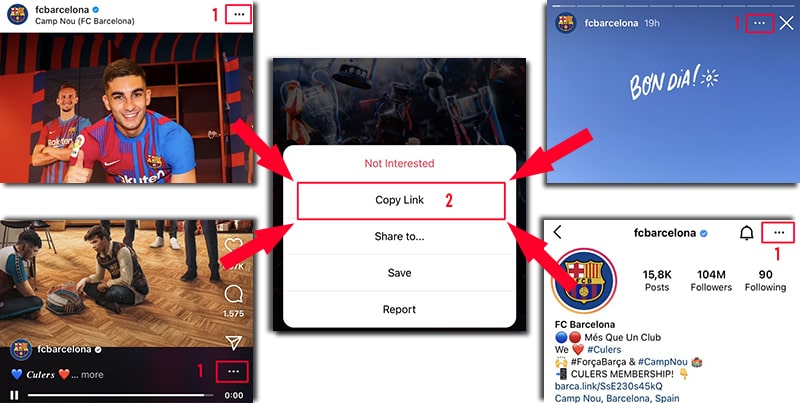
Po uzyskaniu adresu URL Instagram, musisz postępować zgodnie z jedną z dwóch poniższych metod, aby pobrać zdjęcie lub wideo z Instagram na swój iPhone lub iPad.
Metoda 1: Działa z iOS 13+ i iPadOS 13+
Od wersji iOS 13 i iPadOS 13 i nowszych Safari ma nową funkcję Menedżer pobierania. W tej funkcji możesz pobierać pliki bezpośrednio przez przeglądarkę. Możesz także przejrzeć listę pobranych i usuniętych plików oraz zarządzać nimi. Możesz także uzyskać dostęp do pobranych plików za pomocą aplikacji Pliki na iPhonie i iPadzie.
Pobierz filmy z Instagrama w przeglądarce Safari:
Krok 1: Otwórz stronę Save-free.Net za pomocą przeglądarki Safari na swoim iPhone'ie lub iPadzie.
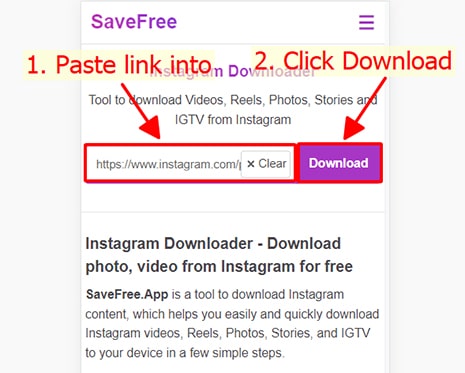
Krok 2: Wklej adres URL Instagramu w polu wprowadzania na Save-Free i naciśnij przycisk Pobierz.
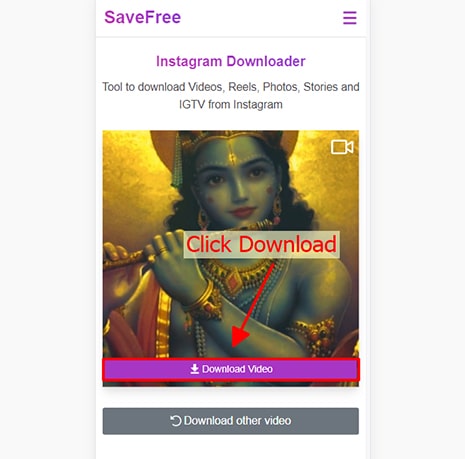
Krok 3: Pojawi się film, który chcesz pobrać, kontynuuj klikanie przycisku Pobierz film.
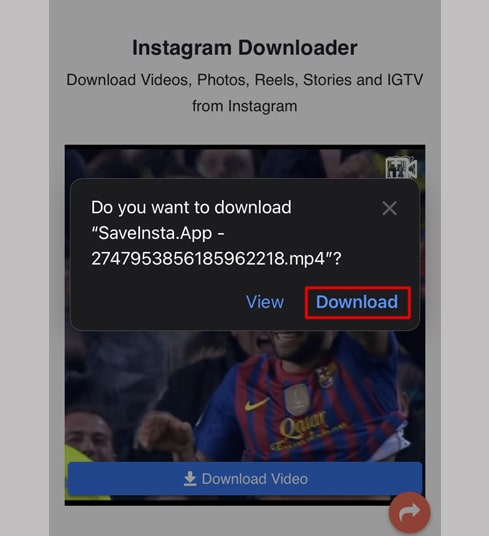
Krok 4: Pojawi się komunikat z potwierdzeniem pobrania, kontynuuj klikanie Pobierz.
Krok 5: Zobaczysz ikonę pobierania w górnej części przeglądarki, jak pokazano poniżej, kliknij, aby zobaczyć postęp pobierania wideo.
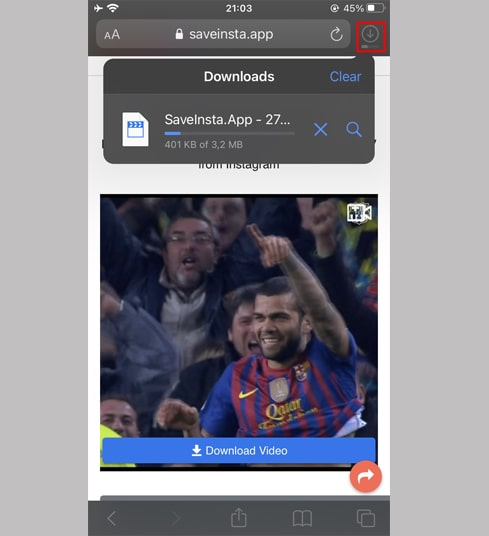
Krok 6: Po zakończeniu pobierania filmu kontynuuj otwieranie aplikacji"Pliki → Pobieranie" na iPhonie. Pobrane wideo pojawi się tutaj.
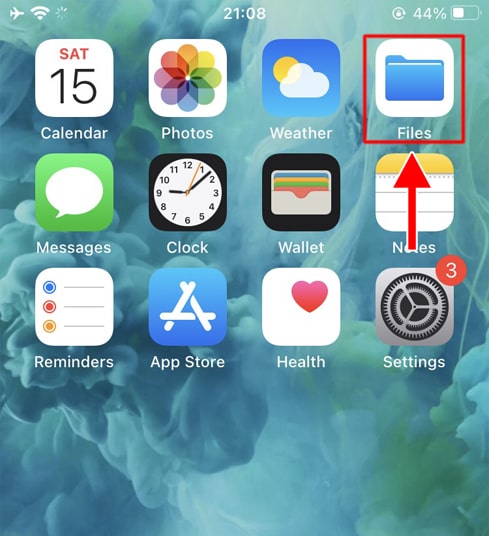 Pliki → Pobieranie" na iPhonie. Pobrane wideo pojawi się tutaj.">
Krok 7: Przytrzymaj palec na filmie, pojawi się menu. Kliknij przycisk "Udostępnij".
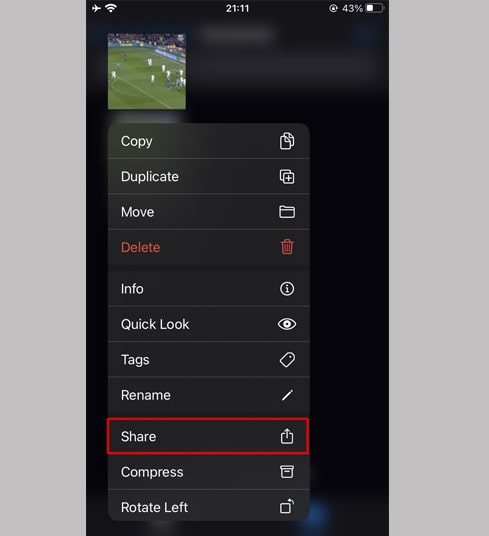 Udostępnij".">
Krok 8: Znajdź i kliknij opcję "Zapisz wideo".
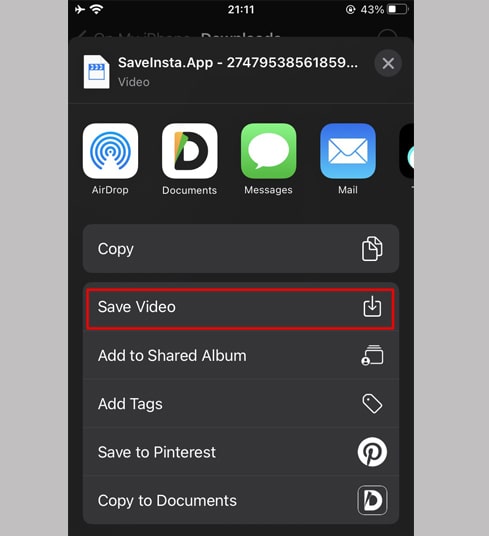 Zapisz wideo".">
Krok 9: Otwórz aplikację "Zdjęcia" i ciesz się pobranym filmem.
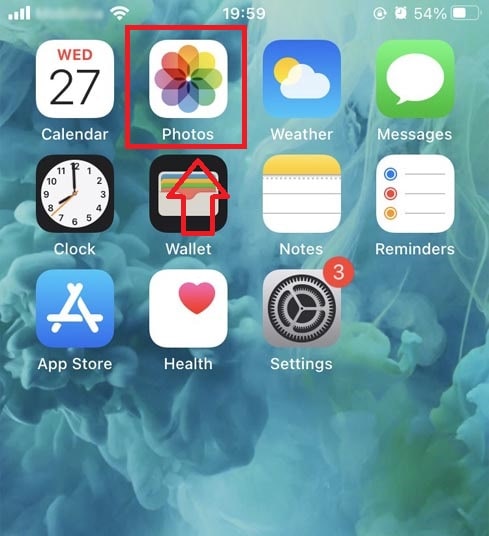 Zdjęcia" i ciesz się pobranym filmem.">
Metoda 2: Użyj aplikacji "Documents by Readdle" (dotyczy iOS 12 i starszych)
W ten sposób korzysta się z bezpłatnej aplikacji do zarządzania plikami o nazwie Documents by Readdle, która powinna działać na większości urządzeń z systemem iOS.
Krok 1: Zainstaluj i otwórz aplikację "Documents by Readdle"
- Na urządzeniu z systemem iOS przejdź do App Store i wyszukaj Documents by Readdle.
- Po zakończeniu instalacji uruchom Documents by Readdle.
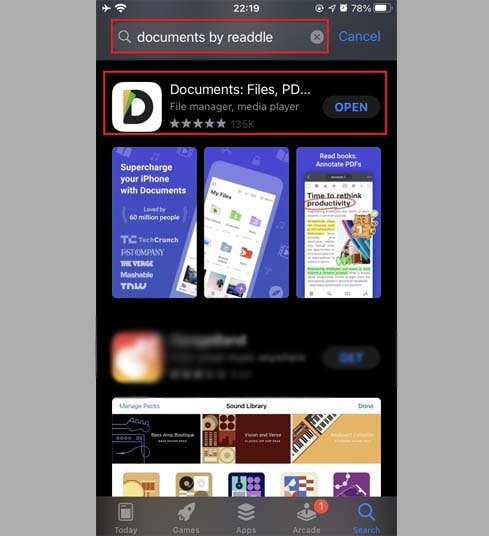
Krok 2: Otwórz stronę Save-free.Net w aplikacji Documents by Readdle.
W aplikacji "Documents by Readdle" stuknij ikonę przeglądarki, która wygląda jak ikona Safari (mały kompas, na iPhonie znajduje się w prawym dolnym rogu, na iPadzie jest w lewym menu), a następnie wyświetli się przeglądarka internetowa.
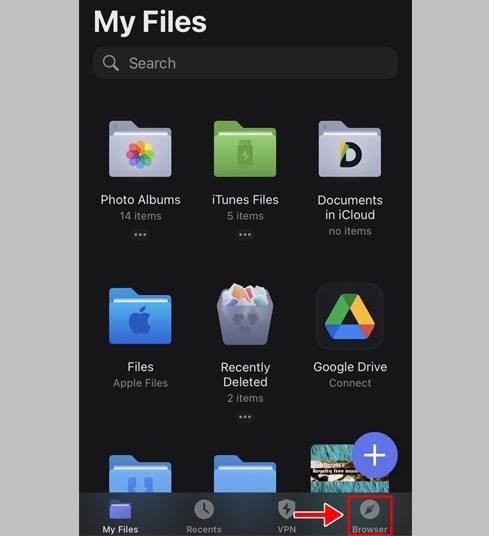
Krok 3: Wklej adres URL Instagramu w polu wprowadzania na Save-Free i naciśnij przycisk Pobierz.
Krok 4: Pojawi się film, który chcesz pobrać, kontynuuj klikanie przycisku Pobierz film.
Krok 5: Możesz zmienić nazwę pliku, a następnie kliknąć przycisk "Gotowe", aby zakończyć zapisywanie filmu.
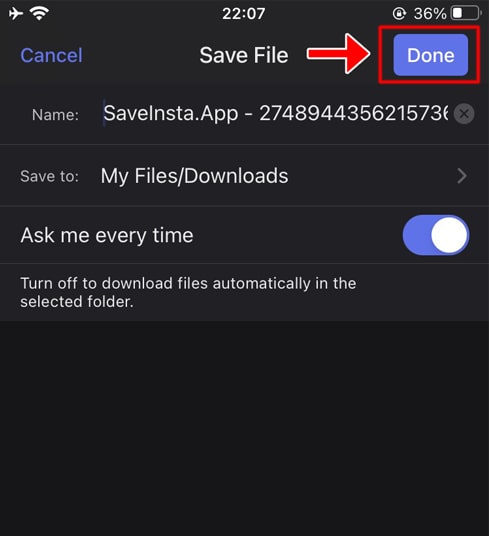 Gotowe", aby zakończyć zapisywanie filmu.">
Krok 6: Przenieś pobrany film do folderu "Zdjęcia".
- Kliknij ikonę "Moje pliki" w prawym dolnym rogu, aby zobaczyć postęp pobierania wideo.
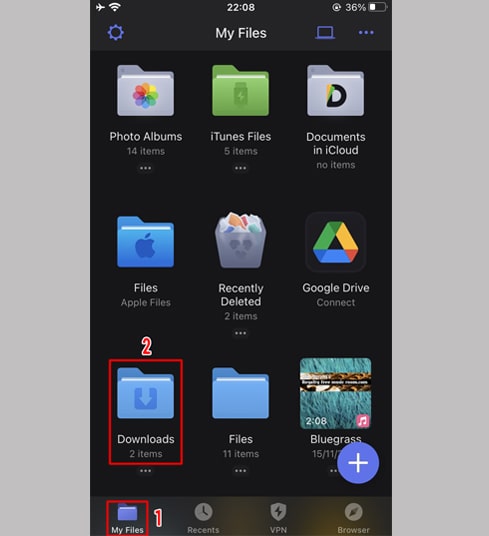 Zdjęcia".">
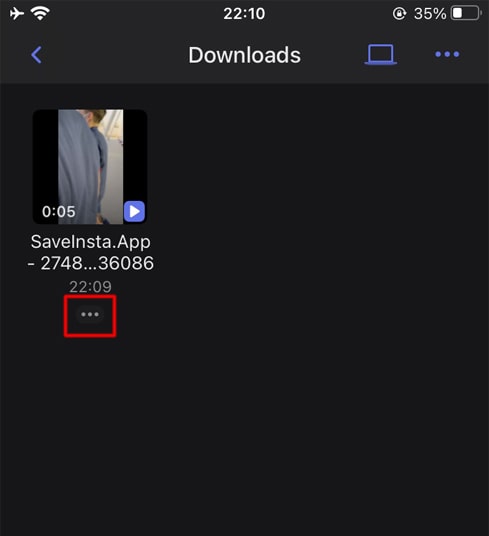
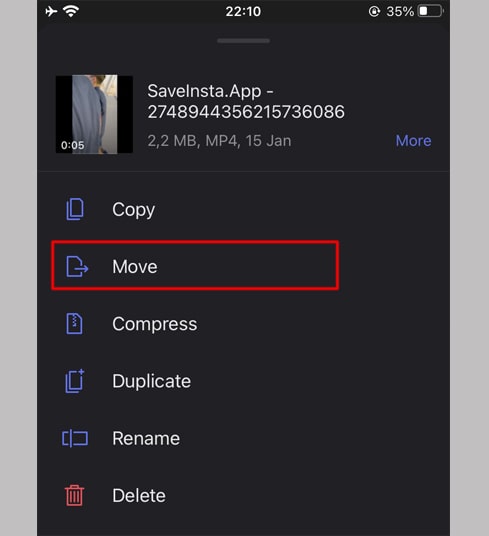
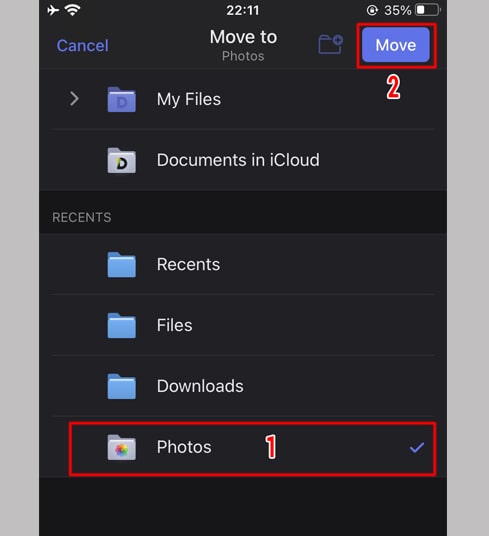
- W folderze "Pobrane" kliknij ikonę trzech kropek tuż pod filmem, kliknij "Przenieś" → "Zdjęcia", aby przenieść film do "Zdjęcia", możesz teraz oglądać filmy w trybie offline w bibliotece "Zdjęcia".
Krok 7: Otwórz aplikację "Zdjęcia" i ciesz się pobranym filmem.
Zdjęcia" i ciesz się pobranym filmem.">
Uwaga
- Jeśli pojawi się błąd lub nie możesz znaleźć zdjęcia lub filmu, który chcesz pobrać, użyj Prywatnego narzędzia do pobierania: https://save-free.net/pl/download-private-instagram i postępuj zgodnie z instrukcjami, aby pobrać swoje zdjęcie lub film.
Jeśli podczas użytkowania wystąpi błąd, skontaktuj się z nami w celu uzyskania pomocy: contact.savefree@gmail.com